fraps中文版作為一款廣受歡迎的屏幕錄制工具,具備流暢錄制高清游戲畫面與視頻截圖的能力,同時能夠實時呈現游戲幀率、CPU及GPU的使用狀態,為游戲愛好者帶來了全方位的性能監測支持。
fraps中文版亮點
這款游戲輔助工具相當實用,能夠實時呈現游戲運行過程中的畫面幀率。
這款軟件的資源占用量極低,在展示幀率數據的過程中,幾乎不會對游戲的運行性能造成任何干擾。
經過簡體中文本地化處理后,各功能的含義都清晰易懂,用戶能更便捷地做出選擇。
fraps中文版怎么錄屏
打開本站提供的Fraps軟件,待軟件啟動后,即可進入其主界面。
若您想要在游戲過程中錄制游戲畫面,可點擊Fraps軟件里的【錄像】選項。該軟件默認的錄像快捷鍵是F9,要是您想更改,只需點擊選項后方的【禁用】,接著點擊您希望設置的新快捷鍵即可完成修改。倘若您需要為游戲添加解說,那么請勾選“錄入外部輸出”這一選項。
進入游戲,游戲的左上角會顯示一個黃色的數字
按下快捷鍵后,數字轉為紅色即表示錄屏已啟動;游戲結束時再次按下該快捷鍵,就能結束錄屏操作。
若您想找到自己錄制的視頻文件,只需點擊【查看】按鈕,就能知曉這些視頻的具體存儲路徑。
fraps中文版功能
基準調節
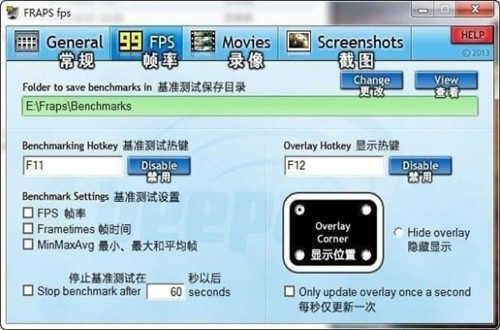
這款軟件的簡體中文版本能在屏幕角落展示每秒畫面幀數(FPS),支持對任意兩點間的幀率進行自定義基準測試,還可將統計數據保存到本地,方便后續查看與使用。
屏幕捕捉
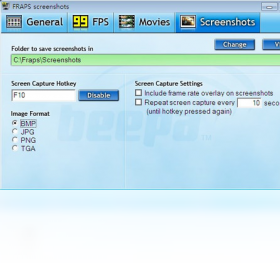
以同一個按鍵完成截圖!每次切換新鏡頭時,無需手動粘貼到畫圖程序,屏幕捕獲功能會自動為截圖命名并添加時間戳。
實時視頻采集
你是否想過在玩游戲時同步錄制視頻?那就來開啟Machinima吧!無需再用錄像機,也不用惦記DV,游戲記錄從未如此便捷!Fraps簡體中文版能捕獲音頻與視頻,幀速率可在每秒1到120幀之間自定義,分辨率最高可達2560x1600!
所有錄像均以卓越品質錄制。若您使用Windows媒體播放器,可查看一些幀數較低的樣片。
fraps中文版怎么顯示幀數?
打開軟件后,切換到FPS選項卡界面,這里面的顯示熱鍵即為開啟FPS顯示的快捷鍵,系統默認設置是F12;你還能在下方的顯示位置設置項里調整幀數的展示位置,初始默認位置為左上角。
設置完成后,把軟件最小化并進入游戲,能看到幀率已顯示在屏幕上。這時按下F12鍵,原本在左上方顯示的幀率會消失,再次按下該鍵則會重新開啟顯示。
fraps中文版優勢
系統會自動把錄制好的視頻存放在軟件安裝路徑下的“movies”和“photos”這兩個文件夾里。
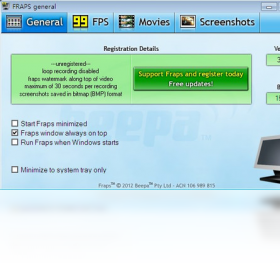
未注冊用戶錄制視頻的時長限制為30秒,一旦錄制時長達到30秒,系統將自動終止錄制。
拍攝完成的視頻文件占用空間通常較大,這時可以借助一些專業的視頻處理工具來減小其體積,比如WinAVI、MediaCoder等軟件都能實現這樣的壓縮功能。
fraps中文版注意事項
錄制游戲畫面時,設備可能會出現畫面卡頓的情況,性能較高的設備通常不會有這類問題。
這款軟件擁有獨立的解碼器,未安裝這兩個解碼器的電腦,無法對該軟件錄制的視頻進行壓縮處理。
在視頻錄制的操作界面里,提供了兩種尺寸的選項供用戶挑選,分別是半屏顯示和全屏顯示,選擇不同的尺寸,最終呈現出的視頻效果會有顯著差異。