《NBA 2K16》球員照片制作圖文教程
《NBA 2K16》中球員照片如何制作?下面小編帶來玩家“urh28 ”分享的《NBA 2K16》球員照片制作圖文教程,一起來看看吧。
特地將製作過程做成簡易的教程,
希望能夠拋磚引玉、引領更多對于製作補丁有興趣的人投入…
(當然每個人做法不一樣,
我只是提供自己慣用的土法煉鋼法,
高手請跳過、無視我即可。)
首先下載使用NBA2K16 Explorer,
開啟所要修改球員的球隊,
找到chr_XXXX_a1.iff,
就是該球員的照片檔,
有些球員還有a2、a3等(像原版Westbrook就有3張)。
我在照片分享帖有講過,
符合製作照片補丁的條件有3個︰
條件一︰尺寸需求︰原始照片大小是1024×1024
條件二︰全身各部位盡量不要被任何其他球員或是物體遮蔽
條件三︰盡量是運球動作,灌籃或是手舉高并不適合…
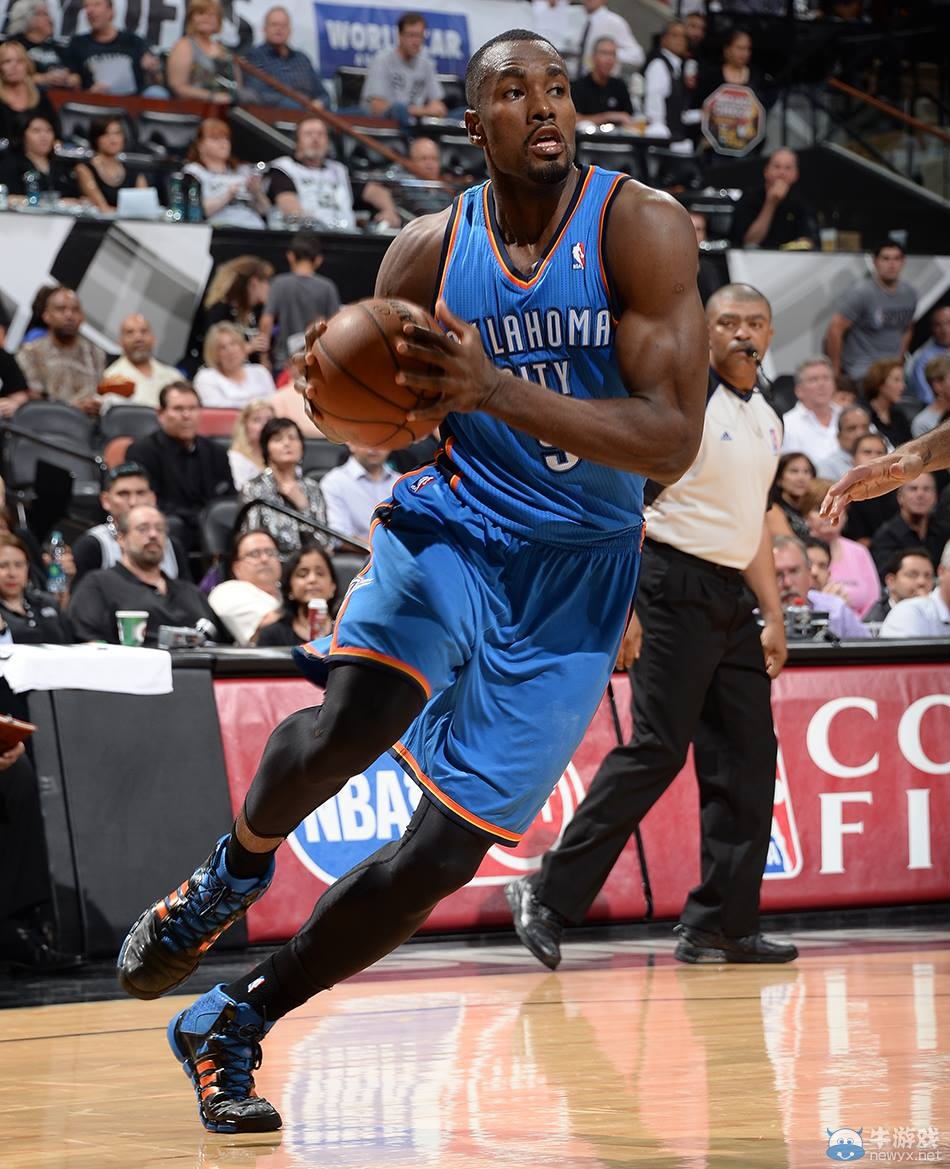
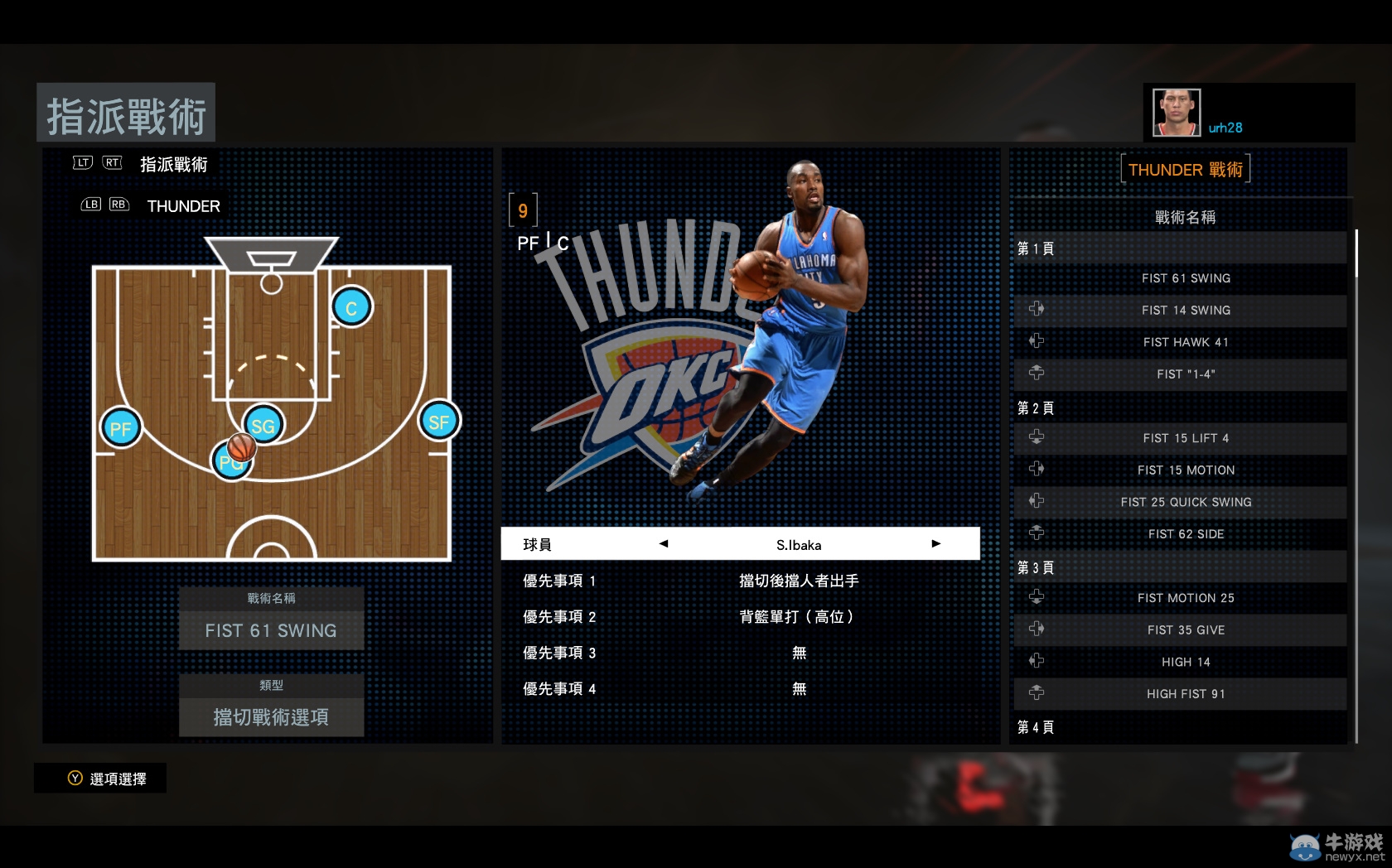
以下我以Thunder隊Ibaka為例︰
找到他符合上述條件的照片檔之后,
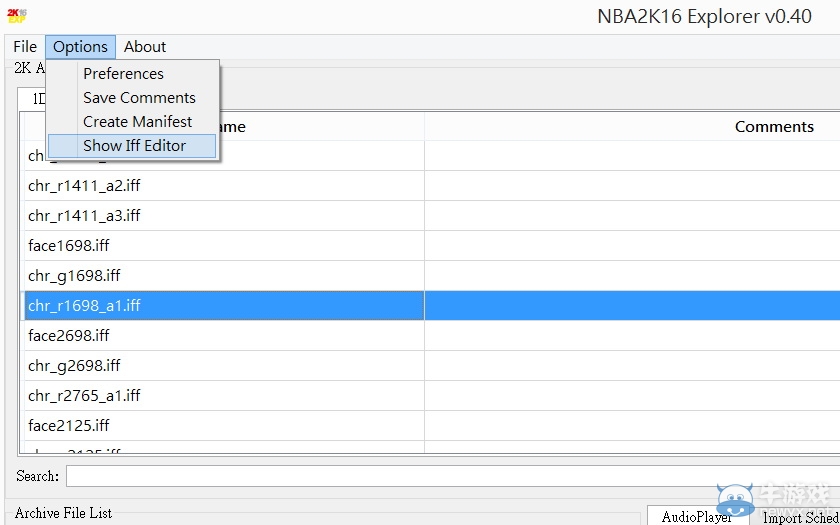
從上面Options開啟Iff Editor,
接著將照片檔導出到任一資料夾,
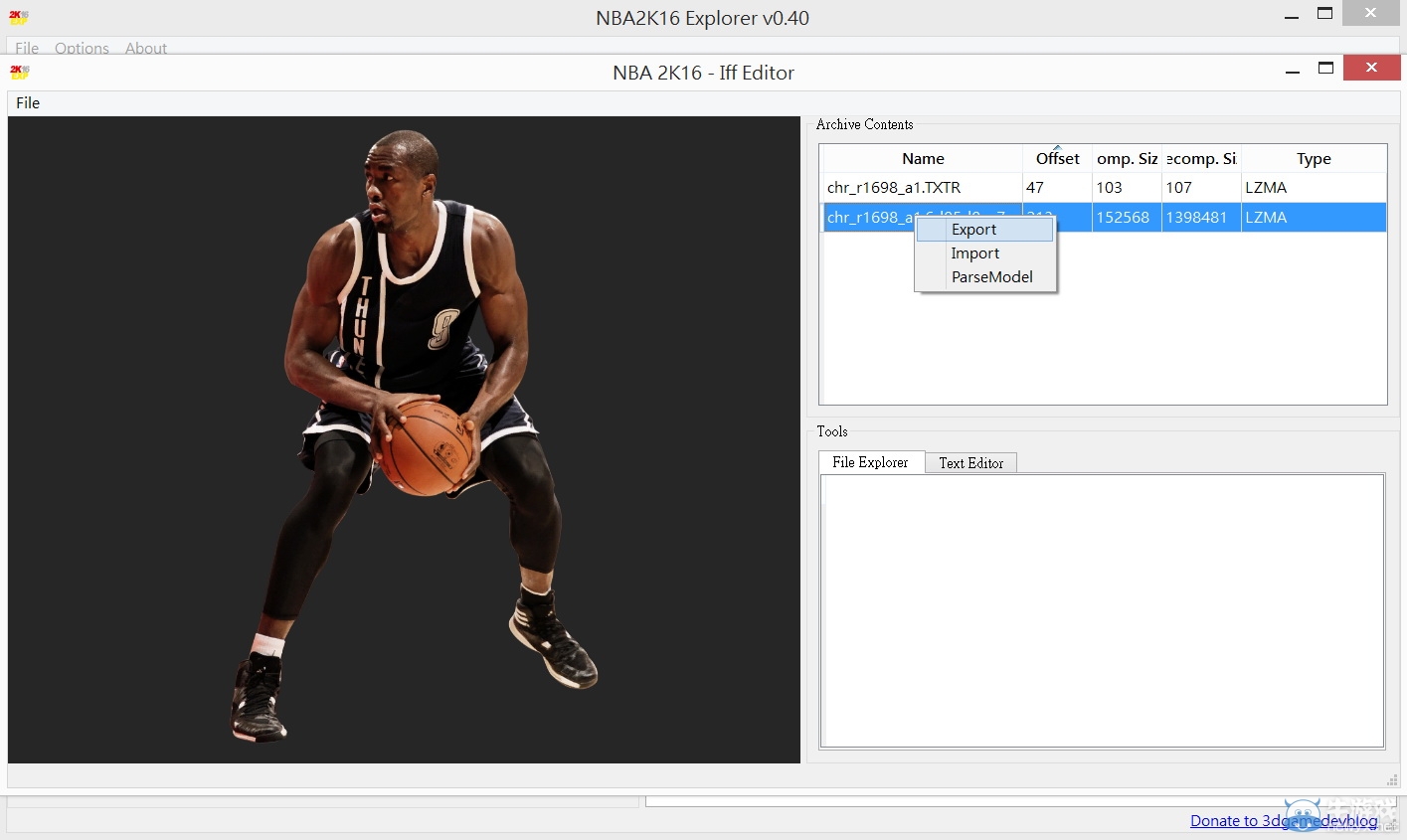
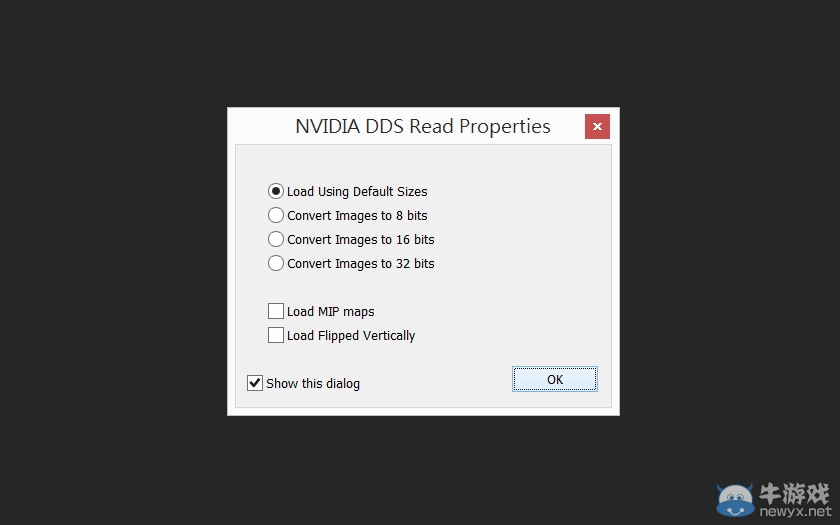
以Photoshop開啟剛剛導出的檔案︰
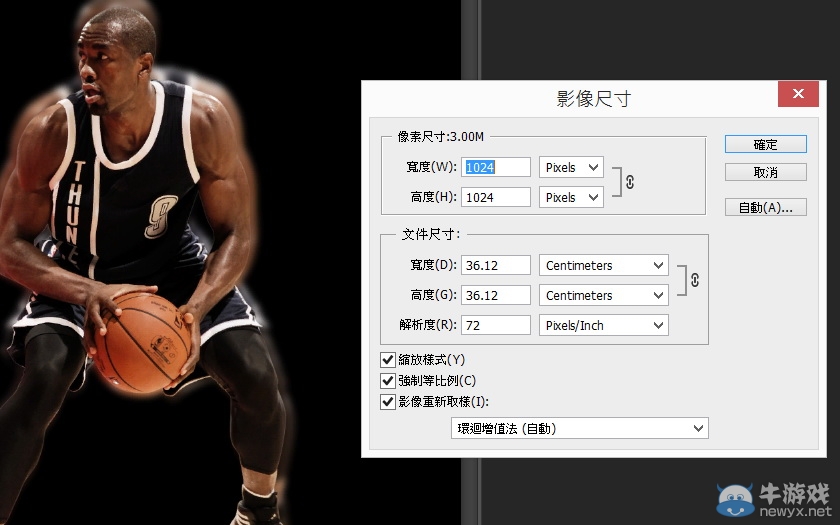
原始圖檔就是1024×1024(我沒騙你們吧,所以別再提供畫素不夠大的照片了…)
再來將你找到的高清照片素材去背(去背這種基本功請自學,應該不用我教吧…
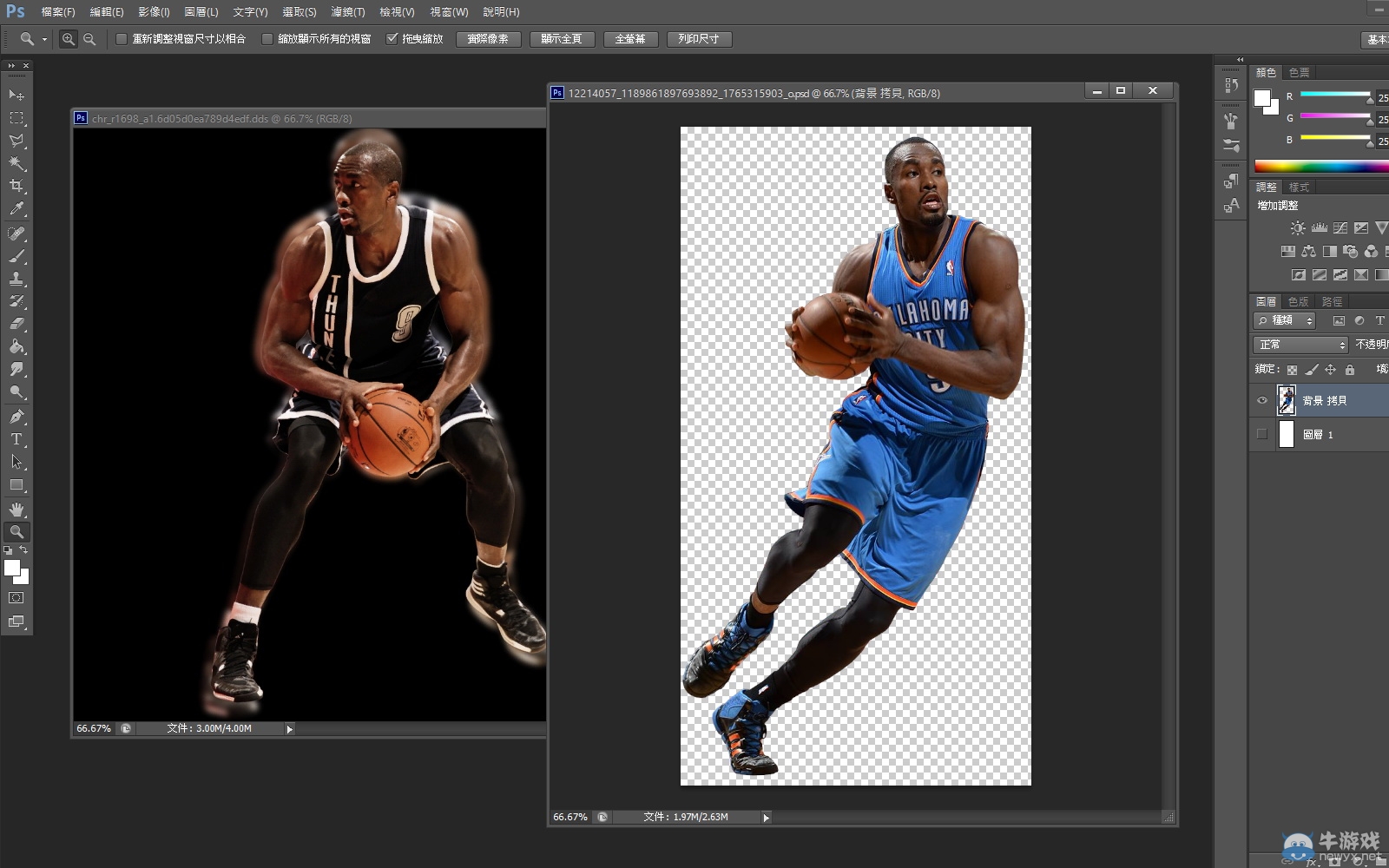
將去背好的球員照片拉到原始圖檔,
并新增一個黑色圖層將原始圖檔覆蓋;
接著在去背好的球員圖層點選空白處,
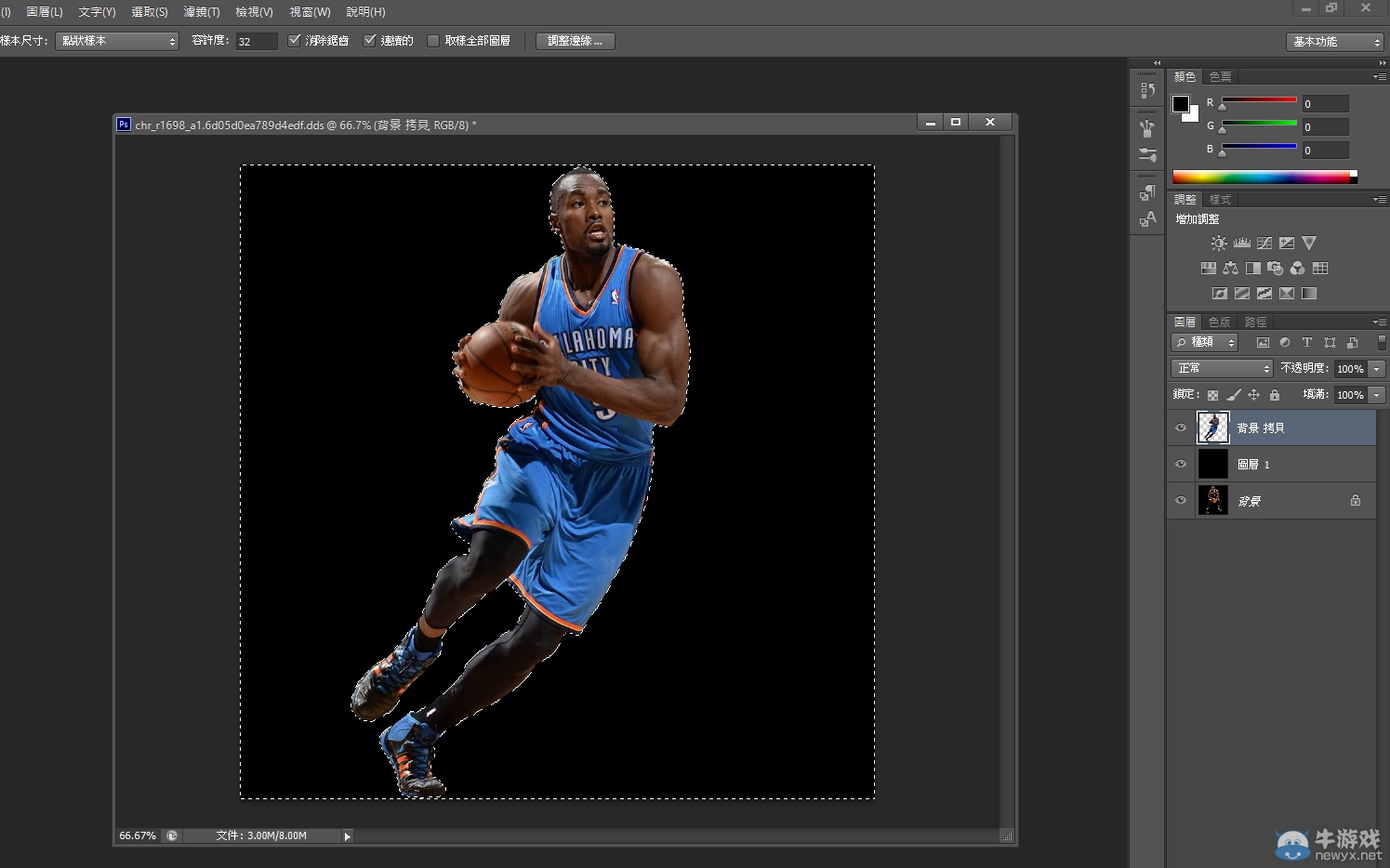
再反選,
此時選擇部位從外圍變回球員,
再新增個圖層把白色填進球員輪廓裡︰
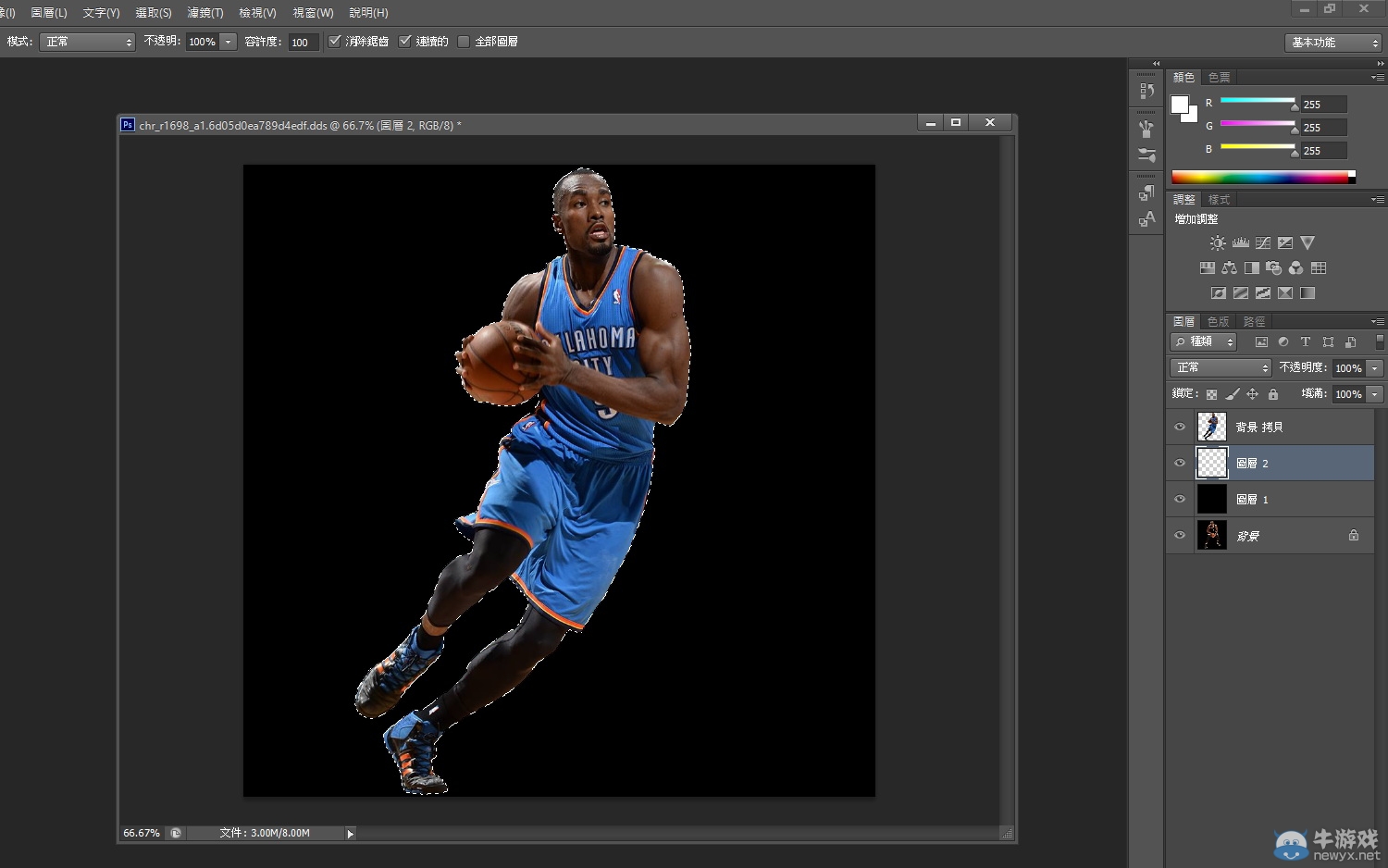
填好之后,
先隱蔽球員照片圖層,
呈現出來的黑白剪影圖層︰
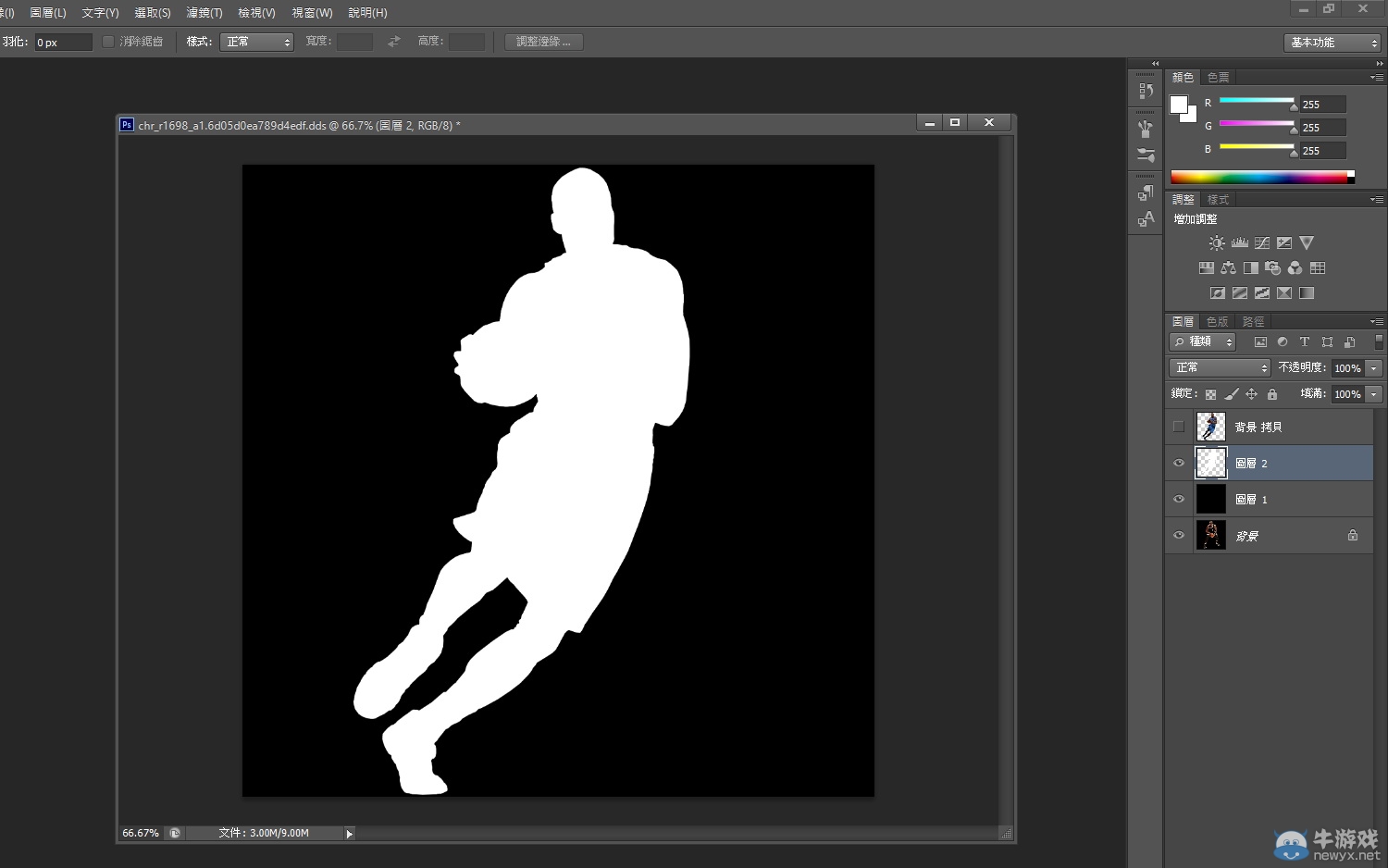
就可以準備拿來貼在alpha 1色版上了,
原始的alpha 1色版還是本來原版照片的輪廓︰
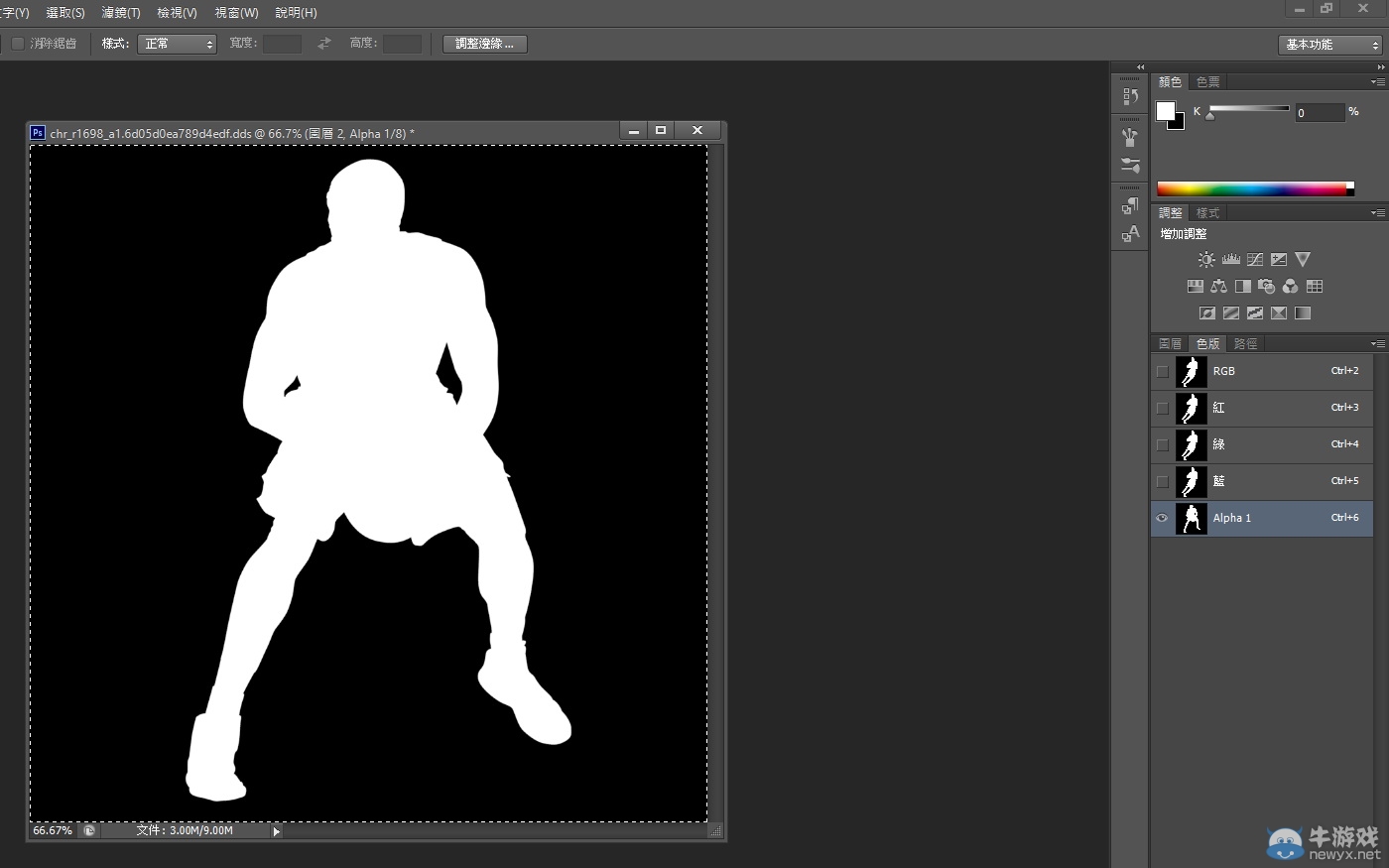
將它覆蓋過去︰
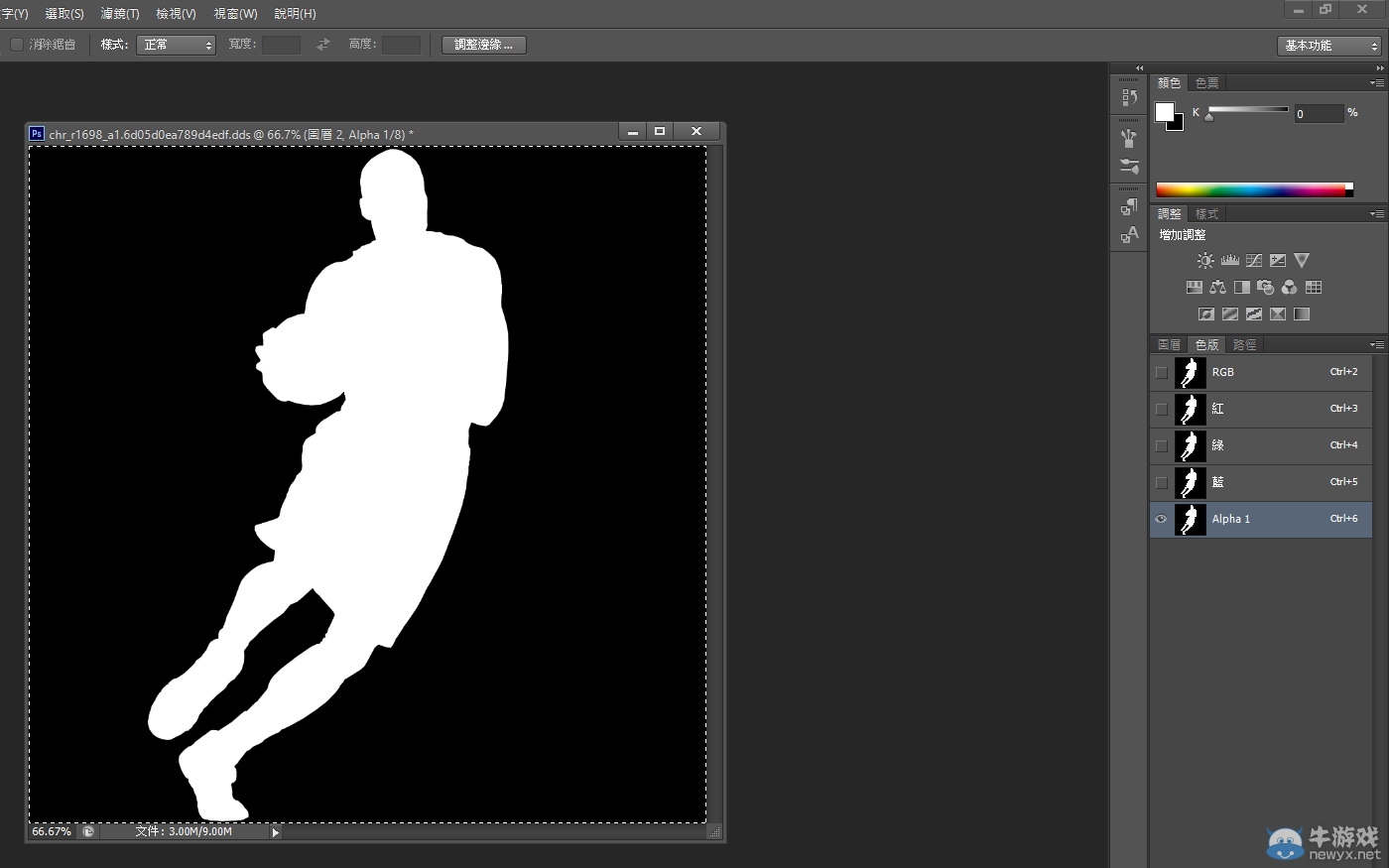
接著將球員照片設置回可見,
就能存檔了︰
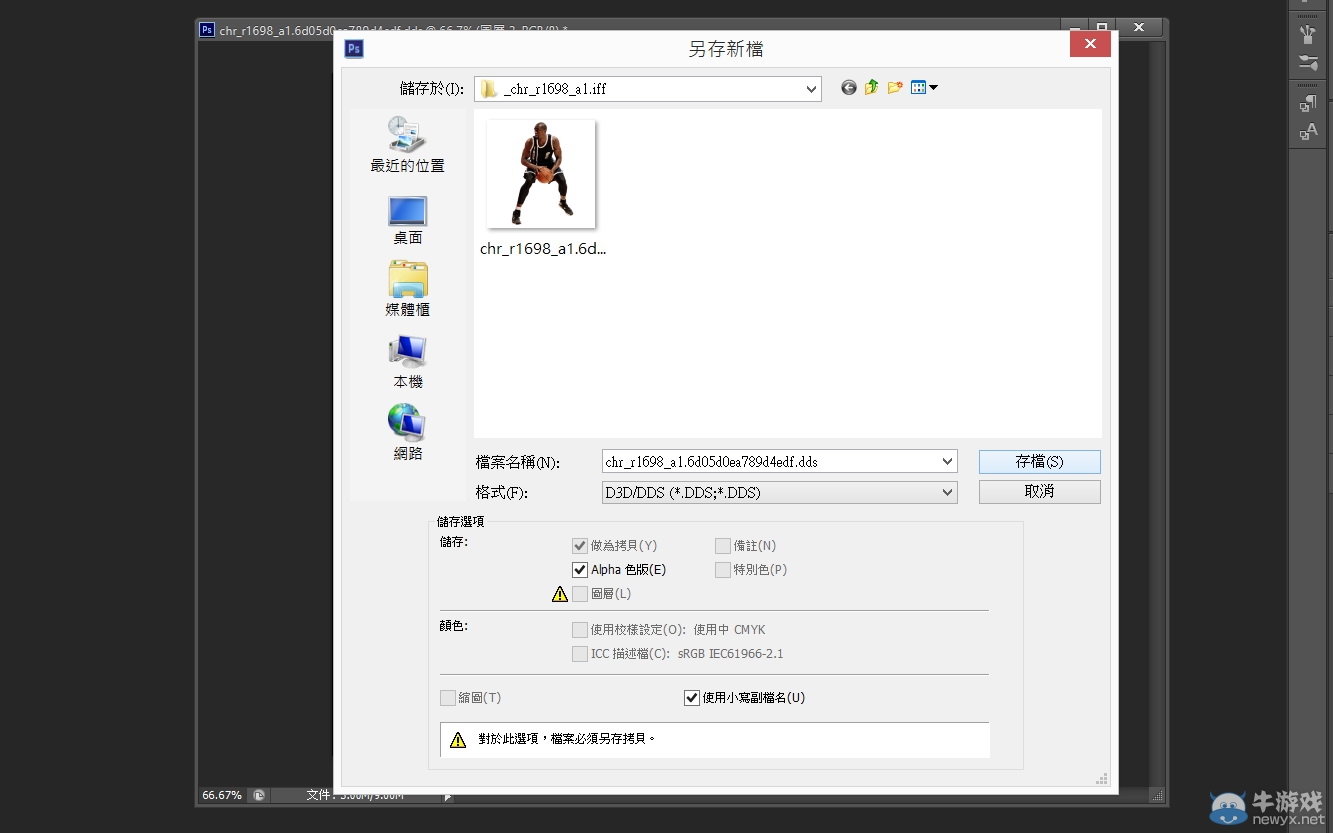
存檔時注意檔案格式︰
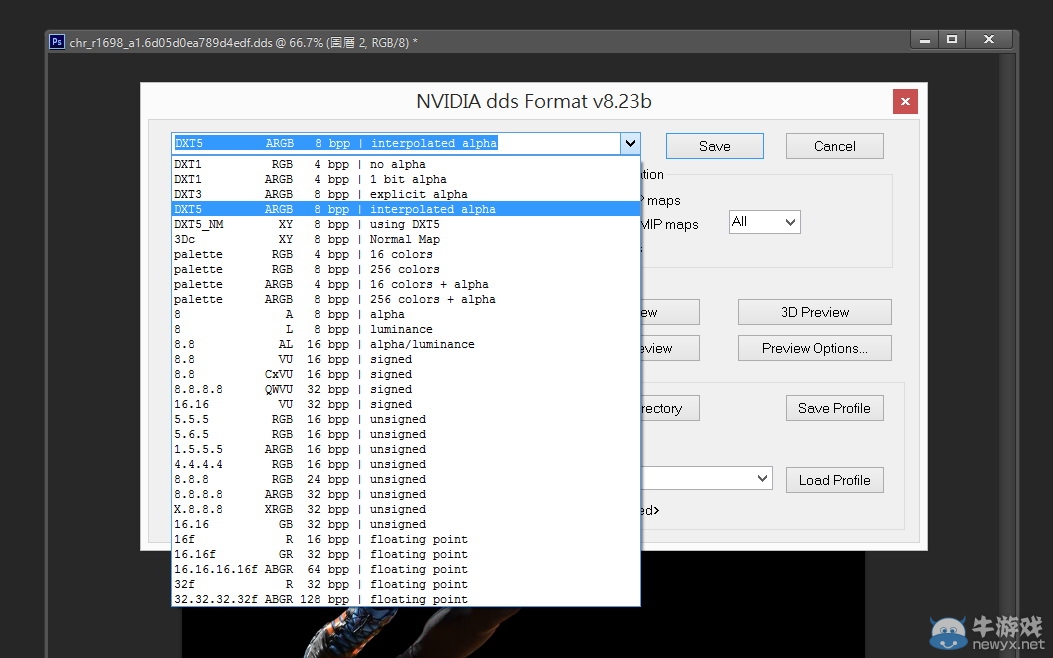
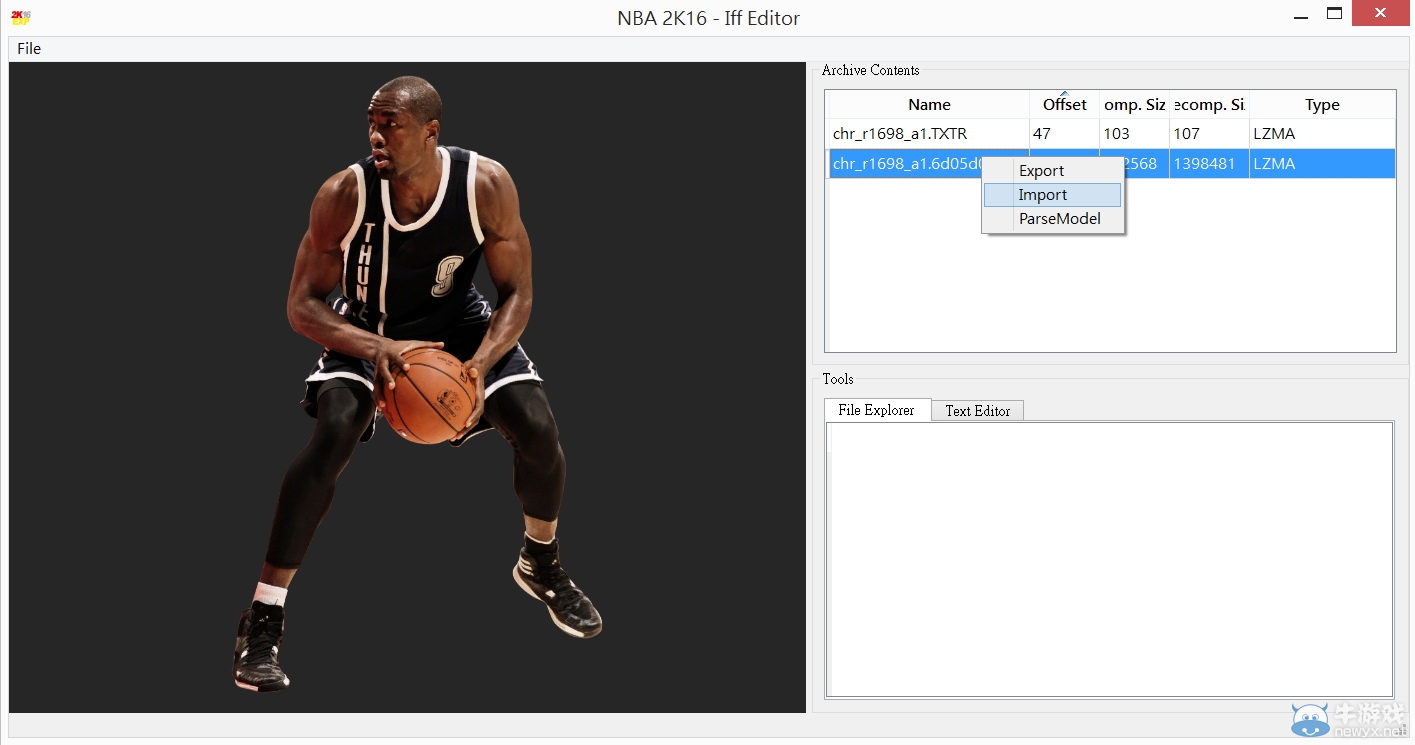
這時再回到NBA2K16 Explorer,
在剛剛Iff Editor的照片檔案欄點右鍵選"Import",
找到你先前做好的存檔,
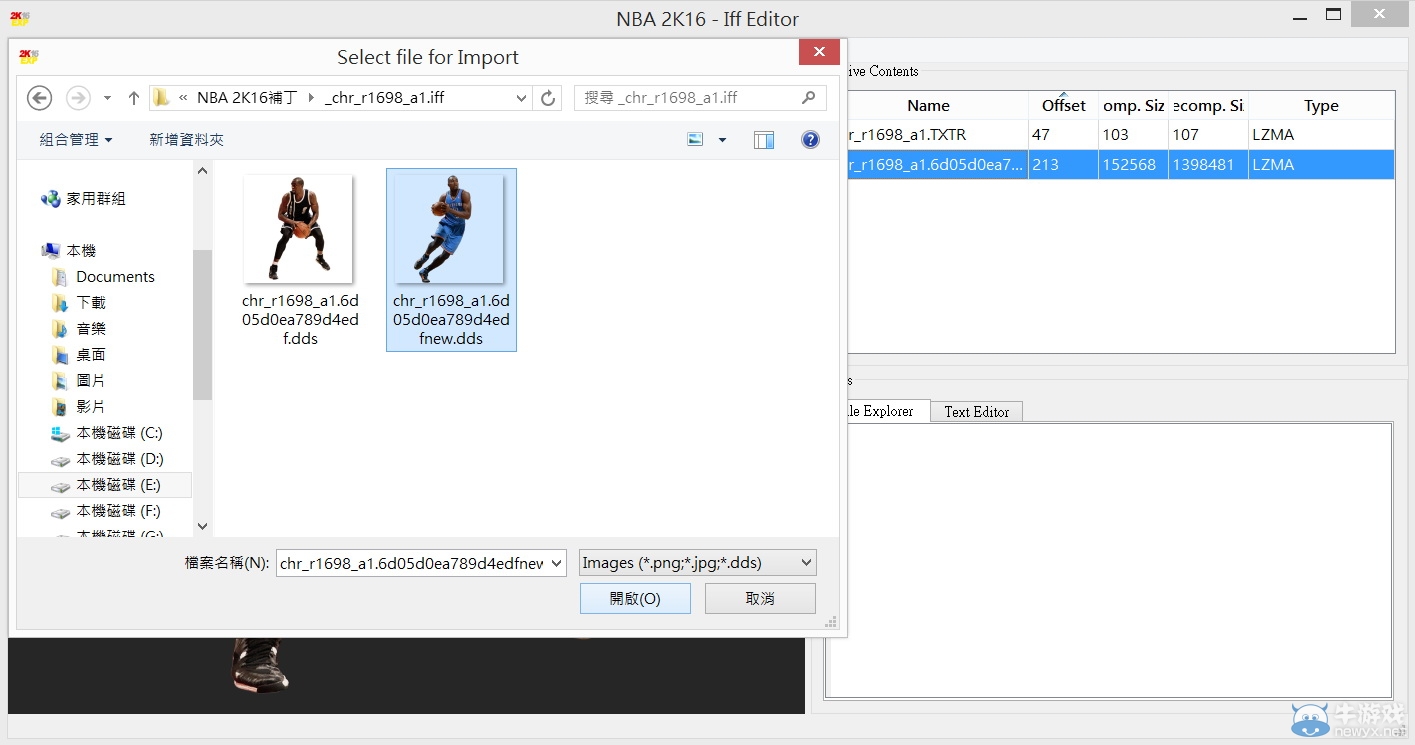
匯入之后要記得儲存成iff哦~
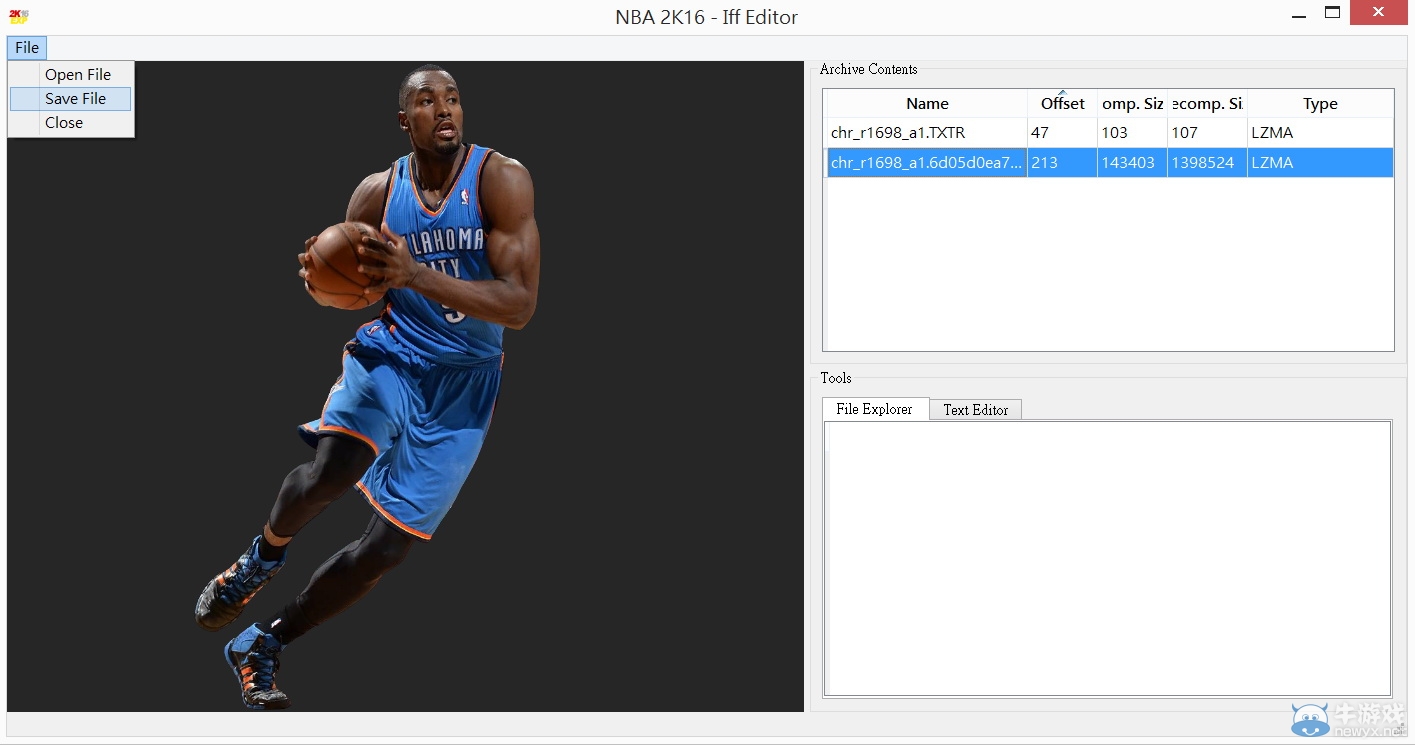
(此時點選照片圖檔就會呈現出新的)
如果是使用外掛,
到這邊存好iff就結束了,
如果是選擇導入的,
還有最后的步驟…
最后在NBA2K16 Explorer記得要在該球員的chr_XXXX_a1.iff點右鍵選"Import Archive"︰
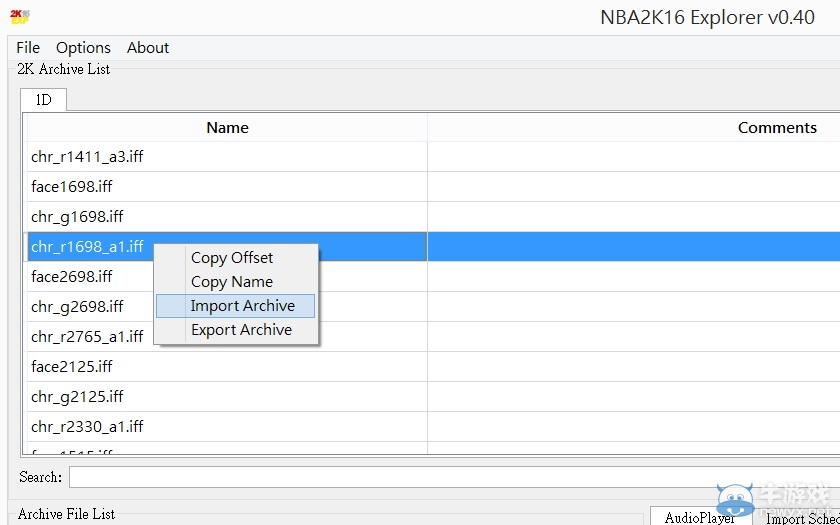
導入完記得還要從上面File選"Apply Changes",
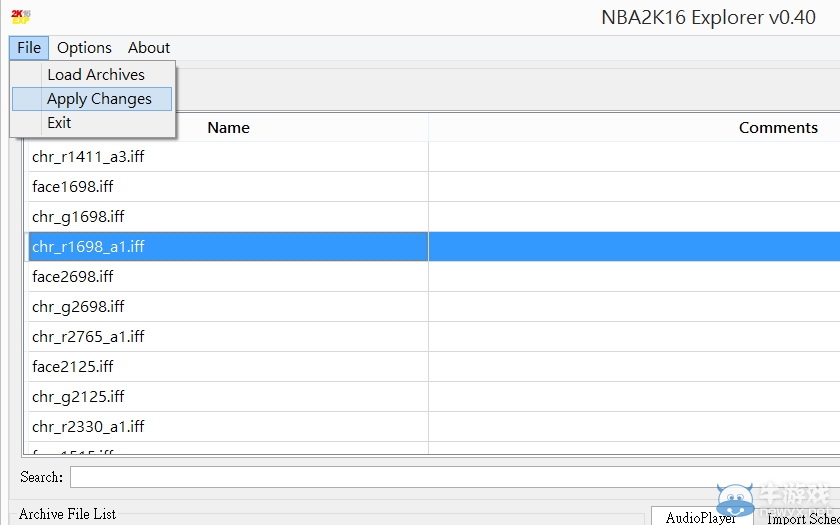
OK!大功告成!
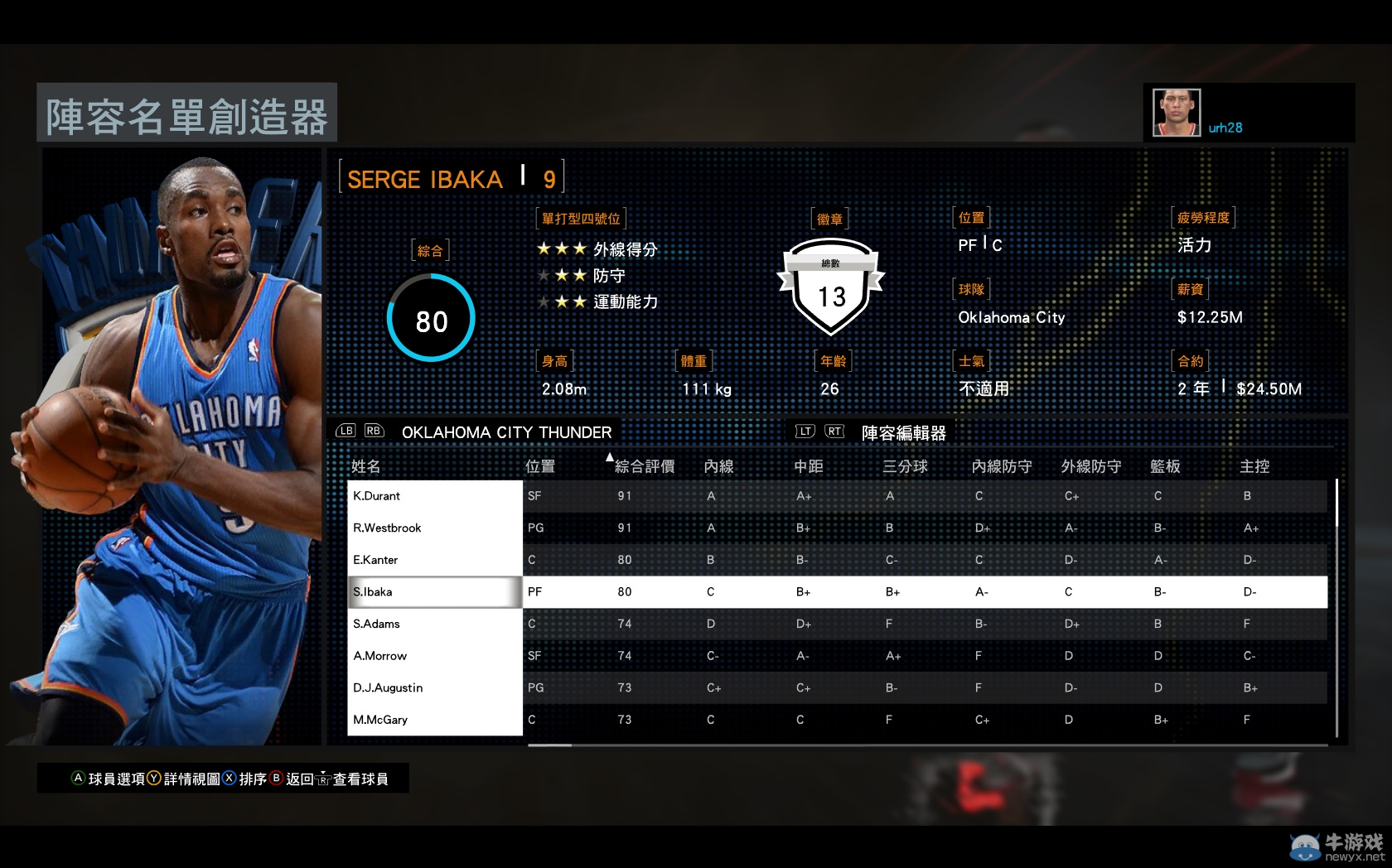
最后請進入游戲欣賞自己辛苦的成果︰
| 新手攻略 | |||
| 球員能力值介紹 | PC鍵盤按鍵修改方法 | 圖文教程攻略 | 全徽章解鎖方法 |
| 扣籃方法解析攻略 | MC修改面補方法解析攻略 | MC模式屬性升級方法 | 成就列表一覽 |
| 常見問題解決 | |||
| 卡頓解決方法 | MC模式存檔刪除方法 | 文件損壞問題解決方法 | 跳出解決方法 |
| 視角調整方法 | 存檔損壞解決 | 聯網錯誤代碼解決方法 | 菜單卡住解決 |
| 下載推薦 | |||
| 補丁大全 | 修改器大全 | 人物面補大全 | 游戲下載 |
-

《NBA 2K16》MC模式喬丹捏臉數據
瀏覽量:02016-08-27
-
《NBA 2K16》MT模式紫卡迪瓦茨介紹
瀏覽量:02016-08-24
-
《NBA 2K16》MT模式控球后衛得分后衛推薦及用法
瀏覽量:02016-07-17
-
《NBA 2K16》MT模式球員推薦及陣容打法
瀏覽量:02016-07-01
-
《NBA 2K16》全獎杯達成攻略
瀏覽量:02016-06-17
-
《NBA 2K16》MC模式身高對命中率影響說明
瀏覽量:02016-05-19